埋め込みHTMLを使ったサイト埋め込み
埋め込みには「ページ埋め込み用 (embedded)」のAPIキーを使い、「アクセス許可ドメイン」に自サイトを登録してください。ドメイン照合は補助機能で、Referer / Originがない要求は許可されます。
事前準備(初回のみ)
- 組織管理者でユーザー一覧
/filmaadmin/userを開く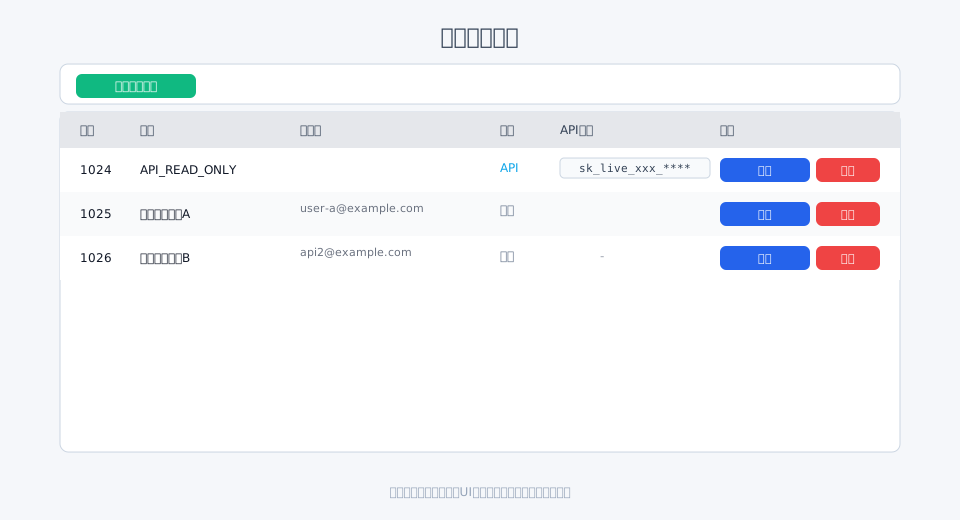
- 埋め込み用のAPIユーザー(新しい組織では
API_EMBEDDED)を開く。従来のAPI_READ_ONLYを使う場合は、名前ではなく現在のAPI種類を確認する - 「APIキー」をクリックして「API設定編集」(
/filmaadmin/apisettings/edit/:user_id) を開く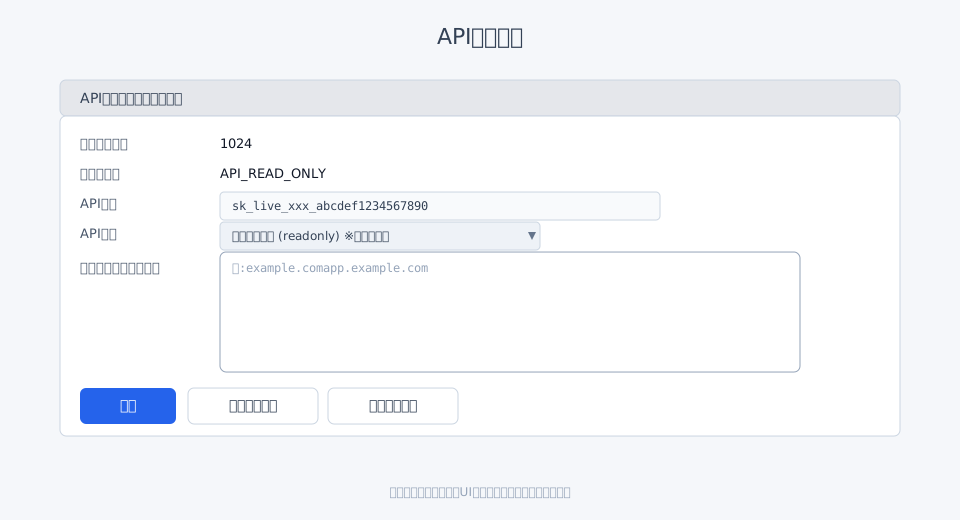
- API種類が「ページ埋め込み用 (embedded)」であることを確認する。既存キーを変更する前に、一般APIや古いプレイヤーで併用していないか確認する
- 「アクセス許可ドメイン」に自サイトのドメイン名を1行につき1件で登録(例:
example.com,app.example.com) - URLで入力しても保存時にドメイン名(ホスト部)へ自動変換されます
example.comと入力すると、その配下のサブドメイン(www.example.com / app.example.com など)も許可されます- 特定のサブドメインのみ許可したい場合は
app.example.comのようにサブドメインまで入力してください - 間違った形式はエラーになります
- 「保存」を押す。embeddedでは「アクセス許可IP/CIDR」は適用されず、入力欄も操作不可になる
管理画面の埋め込みHTMLには、有効なembeddedキーが優先して使われます。現行プレイヤーがキーを動画限定JWTへ交換し、そのJWTでDASH・HLS・DRMを利用します。一般APIやダウンロードには使えません。
embeddedキーがない場合は既存のreadonlyキーを使用してHTMLが生成されますが、URL認証の制限により再生できない場合があります。埋め込み用APIユーザーを用意してからHTMLをコピーしてください。
埋め込みHTMLの取得と貼付け
- ファイル詳細
/filmaadmin/file/detail/:file_idを開く ※「派生メディア」は折りたたみ表示のため、見出しをクリックして開きます。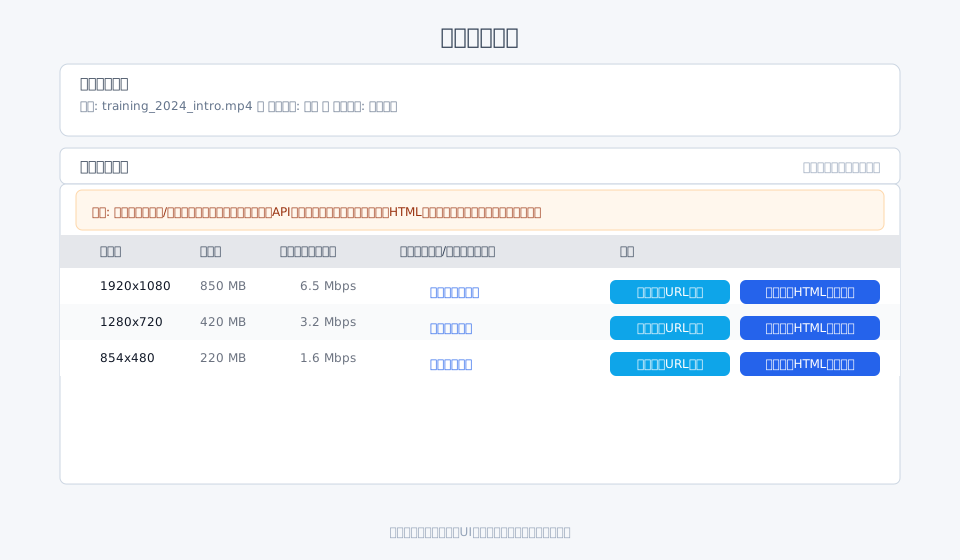
- 「派生メディア」表の 対象解像度行で「埋め込みHTMLをコピー」
- コピーしたHTMLを自サイトに貼り付け
埋め込み用APIユーザーを新しく作成した場合やキーを変更した場合は、HTMLをコピーし直して貼り替えてください。複数のAPIユーザーがある場合、アクセス許可ドメインはHTML中のキーに対応するユーザーへ設定します。
補足: 解像度を選ばずに簡易的に埋め込みたい場合は、 「メディアファイル情報」の ストリーミング にある「埋め込みHTMLをコピー」でも取得できます。
注意
- 対象ファイルが「公開」になっていること
- 必要に応じて「公開期限」を設定
アクセス許可ドメインのOK/NG例(正規化ルール)
- 入力は1行に1つ。URLを入力しても保存時にドメイン名(ホスト部)へ自動変換されます。
- ワイルドカード(
*.example.comなど)は不可。サブドメインは親ドメインの許可でカバーされます。
OK例
example.com→ example.com とそのサブドメイン(www.example.com, app.example.com など)も許可https://www.example.com/path→ 正規化してwww.example.comを登録APP.EXAMPLE.COM→ 大文字は小文字に正規化(app.example.com)
NG例(保存時にエラー)
http://やhttps://のない不正URLで、ドメイン名の抽出ができないもの- ドメイン形式でない文字列(空白や記号を含むなど)
- ワイルドカード表記(
*.example.com)
ヒント
- 迷ったら「ドメイン名(ホスト名)」だけを入力してください(例:
video.example.co.jp)。 - サブドメインを個別に絞りたい場合は、親ドメインではなくサブドメインを行ごとに登録してください。
よくある失敗と対処
症状: 埋め込みページで再生が始まらない / 403 に見える
-
原因1: アクセス許可ドメイン未設定またはドメイン不一致
- 対処: 「API設定編集」で埋め込みページのドメイン名を登録(例:
news.example.com)。 - 注意:
example.comを登録すればwww.example.comやapp.example.comも許可されます。
- 対処: 「API設定編集」で埋め込みページのドメイン名を登録(例:
-
原因2: ファイルが未公開/公開期限切れ
- 対処: 「ファイル編集」で「公開する」をON、必要に応じて公開期限を延長。
-
原因3: Mixed Content(HTTPSの埋め込み先がHTTPの配信リソースを読み込んでいる)
- 対処: 埋め込み先と配信元をHTTPSに統一。
-
原因4: CORS/ブラウザ制限(iOSの自動再生など)
- 対処: ブラウザコンソールでエラーを確認。自動再生はミュート必須などの要件を検討。
-
原因5: キャッシュ/古いHTML
- 対処: ブラウザのキャッシュクリア、ページのハードリロード、CDNがあればパージ。
-
原因6: readonlyキーを使ったJWT取得が
api_key_query_auth_disabledで拒否される- 対処: 埋め込みにはembeddedキーを使用する。同じキーを一般APIでも使っている場合は、別の埋め込み用APIユーザーを作成してHTMLを貼り替える。
-
原因7: APIキーを直接再生URLへ渡し、
embedded_key_token_onlyで拒否される- 対処: 管理画面から現行プレイヤーの埋め込みHTMLをコピーし直す。embeddedキーはJWT取得にのみ使い、再生にはJWTを渡す。
-
原因8: 種類変更前のJWTや期限切れJWTが残っている
- 対処: ページを再読み込みして再生JWTを取得し直す。embeddedのJWTはリフレッシュや期限延長ができない。
デバッグのコツ
- ブラウザの開発者ツール(Console/Network)でエラーを確認。
- 直接再生用URL(または期限付きURL)で動作するかを切り分け。
- 403/401 等のレスポンスが出る場合は、公開状態とアクセス許可ドメインを再確認。
次にやること / 関連
- 期限付きURLの発行・管理: 期限付きURLの発行
- APIでの埋め込みに切り替える: APIを使った埋め込み
- WordPress で使いたい: WordPressへの埋め込み